
「求人の管理」(ホーム)の見方
ログインしてすぐに開く「求人の管理」の画面の見方です。上のリンク、組織名と名前と役割の行、公開中の求人が 0 件の事業所に出る「次にすること」の枠、「担当している事業所」の表の 5 つの列と表の下の注記、いちばん下の「ログアウト」を順に説明します。
BORDERCROSS ID でログインすると、はじめに「求人の管理」の画面(ホーム)が開きます。担当している事業所が並び、ここから事業所ごとの求人の一覧と応募の一覧へ進みます。ほかの画面からは、パンくずの先頭の「求人の管理」で戻れます。
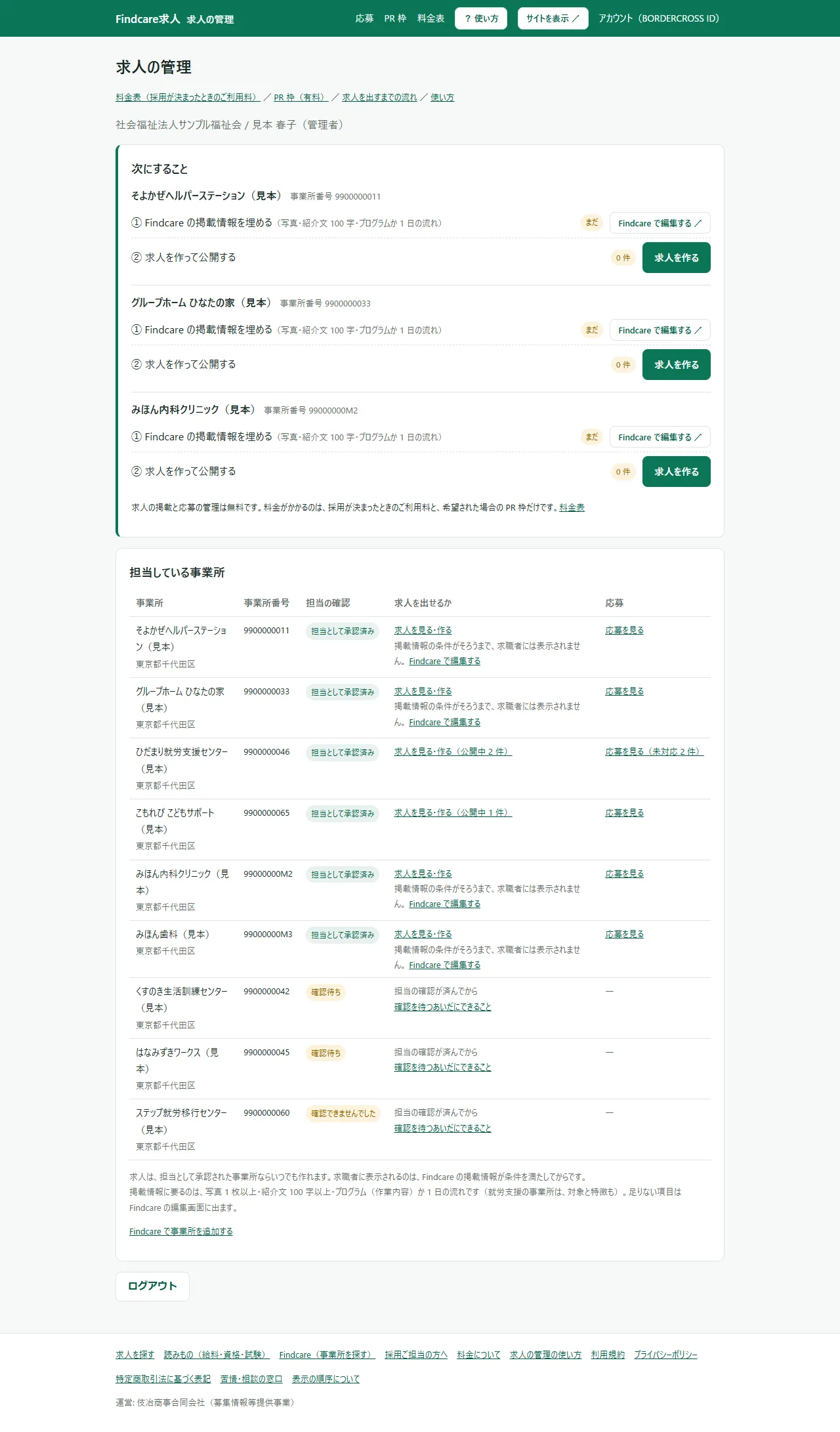
上の部分
| 表示 | 中身 |
|---|---|
| 「料金表(採用が決まったときのご利用料)」 | 採用が決まったときのご利用料の料金表を開きます。→ 「料金表」(管理画面)の見方 |
| 「PR 枠(有料)」 | 有料の PR 枠の画面を開きます。→ 「PR 枠」の画面の見方 |
| 「求人を出すまでの流れ」 | 担当の申し込みから求人の公開までの流れを説明したページを開きます。→ 求人を出すまでの流れ |
| 「外部に広告を出す(3 か月)」 | 外部の求人広告の申し込みの画面を開きます。運営からご案内した組織と、申し込み済みの組織にだけ出ます(「PR 枠(有料)」と「求人を出すまでの流れ」のあいだ) |
| 「使い方」 | この使い方(求人の管理の使い方)のトップを開きます |
| 組織名 / 名前(役割) | ログインしている BORDERCROSS ID の組織名と、あなたの名前、役割(「管理者」「編集できます」「見るだけ」)です。→ 管理者・編集できる・見るだけ |
組織名は、Findcare で事業所の担当を申し込んだ組織と同じかを確かめるのに使えます。違う組織で入っていると、事業所が出ません(ホームに事業所が 1 件も出ない)。
応募のお知らせメールが届かなかった応募があるときは、この下に赤い帯で「応募のお知らせメールが N 件、お届けできていません。」と出ます。応募そのものは届いています。→ 「応募のお知らせメールが N 件、お届けできていません」と出る
「次にすること」の枠
担当として承認済みの事業所のうち、公開中の求人が 0 件の事業所があるあいだは、「担当している事業所」の表の上に「次にすること」の枠が出ます。求人を出すまでの 2 つの手順と、その事業所のいまの状態が並びます。
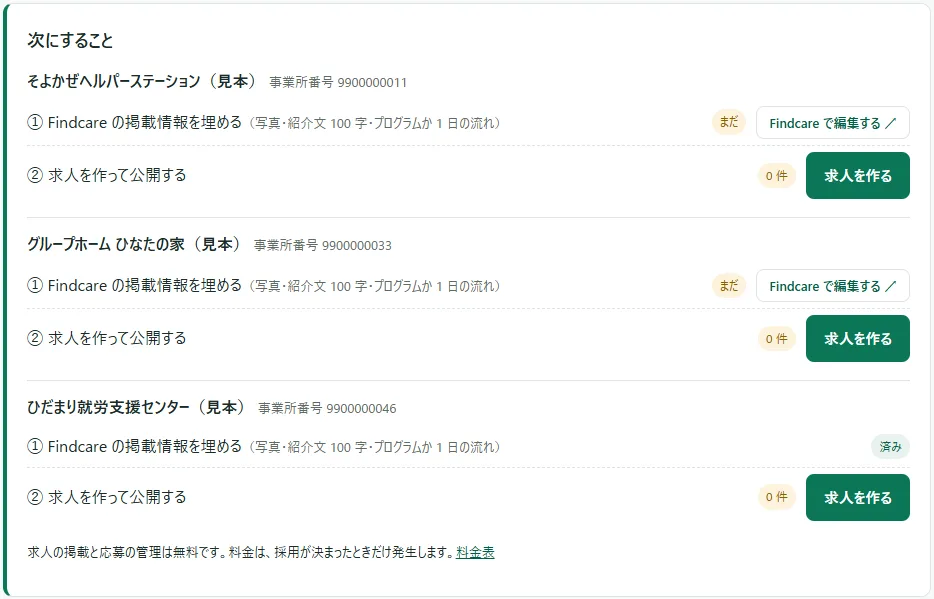
| 表示 | 中身 |
|---|---|
| 事業所の名前と事業所番号 | 公開中の求人が 0 件の事業所です。表の並びで、上から 3 つまで出ます |
| 「① Findcare の掲載情報を埋める」 | 写真 1 枚以上・紹介文 100 字以上・プログラム(作業内容)か 1 日の流れがそろっていれば「済み」。そろっていなければ「まだ」と「Findcare で編集する ↗」が出ます。ボタンを押すと、Findcare の事業者ページのその事業所の「掲載情報の編集」の画面が新しいタブで開きます。→ Findcare の掲載情報を編集しに行く |
| 「② 求人を作って公開する」 | 「0 件」と「求人を作る」のボタンです。押すと、その事業所の求人の入力の画面が開きます。→ 求人を作る |
| 枠のいちばん下 | 料金がいつかかるかの一文と、「料金表」へのリンクです。額は料金表で確かめてください。→ 「料金表」(管理画面)の見方 |
- ① が「まだ」でも、② の「求人を作る」は押せます。 ただし、掲載情報の条件がそろうまでは、公開しても求職者には表示されません。条件がそろうまでは下書きにしておくのがおすすめです(「掲載情報の条件がそろうまで、求職者には表示されません。」と出る)。
- 公開中の求人が 1 件になると、その事業所は枠から消えます。 すべての事業所で公開中の求人が 1 件以上になると、枠そのものが出なくなります。数え方は表の「(公開中 N 件)」と同じで、掲載期限を過ぎた求人は数えません。ホームは開いたときの状態を出すので、公開したあとはホームを開き直してください。
- 役割が「見るだけ」の方には、「求人を作る」と「Findcare で編集する ↗」のボタンは出ず、② の右に「見るだけの役割では作れません」と出ます。→ 役割でできることの違い(管理者・編集できる・見るだけ)
- 契約が終わって読むだけになっている組織では、「求人を作る」の代わりに「いまは求人を作れません(上のお知らせ)」と出ます。
- 担当の確認が済んでいない事業所(「確認待ち」「確認できませんでした」)と、廃止した事業所は、この枠には出ません。
「担当している事業所」の表
Findcare で担当を申し込んだ事業所が、1 行に 1 件並びます。承認済みの事業所が上に来ます。担当する事業所を絞られている人には、その事業所だけが出ます。
| 列 | 中身 |
|---|---|
| 事業所 | 事業所の名前と、その下に市区町村 |
| 事業所番号 | 指定のときの 10 桁の番号(事業所番号) |
| 担当の確認 | 「確認待ち」「担当として承認済み」「確認できませんでした」のどれか(担当(申し込みと承認)) |
| 求人を出せるか | 承認済みなら「求人を見る・作る」。公開中の求人があれば「(公開中 N 件)」が付きます。承認前は「担当の確認が済んでから」と「確認を待つあいだにできること」のリンク(→ 「確認待ち」「確認できませんでした」と出て求人を出せない) |
| 応募 | 承認済みなら「応募を見る」。まだ対応していない応募があれば「(未対応 N 件)」が付きます。承認前は「―」 |
「求人を出せるか」の欄の 3 つの出かた
| 出るもの | 意味 |
|---|---|
| 「求人を見る・作る」だけ | 求人を作れて、公開すれば求職者に表示されます。→ 事業所の求人の一覧を開く |
| 「求人を見る・作る」+「掲載情報の条件がそろうまで、求職者には表示されません。」「Findcare で編集する」 | 求人は作れますが、Findcare の掲載情報がまだ条件を満たしていないため、公開しても求職者には表示されません。→ 「掲載情報の条件がそろうまで、求職者には表示されません。」と出る |
| 「担当の確認が済んでから」+「確認を待つあいだにできること」 | 担当の確認が済んでいないので、求人も応募も開けません。リンクから、確認を待つあいだにできることを見られます。→ 「確認待ち」「確認できませんでした」と出て求人を出せない |
表の下の注記
表の下に、次の 2 文が出ています。
- 「求人は、担当として承認された事業所ならいつでも作れます。求職者に表示されるのは、Findcare の掲載情報が条件を満たしてからです。」
- 「掲載情報に要るのは、写真 1 枚以上・紹介文 100 字以上・プログラム(作業内容)か 1 日の流れです(就労支援の事業所は、対象と特徴も)。足りない項目は Findcare の編集画面に出ます。」
条件の詳しい説明は 求人が求職者に表示される条件 にあります。
注記の下の「Findcare で事業所を追加する」は、同じ組織でほかの事業所の担当を申し込むときに使います(Findcare の事業者ページの「事業所を追加する」が開きます)。
担当の事業所がまだ無いとき
表の代わりに「まず、事業所の担当として申し込んでください」と「Findcare で事業所を申し込む」のボタンが出ます。→ はじめてログインしたときの画面(担当の事業所がまだ無い)
いちばん下
「ログアウト」のボタンがあります。ログアウトのボタンは、この画面にだけあります。→ ログアウトする
ホームに無いもの
- 担当者の招待・役割の変更の画面はありません。担当者と権限は、Findcare の事業者ページの「担当者と権限」で決めます。役割ごとにできることは 役割でできることの違い(管理者・編集できる・見るだけ) にあります。
- 事業所の追加は、この画面ではなく Findcare の事業者ページの「事業所を追加する」で申し込みます。表の下の「Findcare で事業所を追加する」から開けます。
- ホームは開いたときの状態を出します。Findcare で担当の確認や掲載情報の編集をしたあとは、ホームを開き直してください。
この記事の画面は 2026年11月18日 時点のものです。画面の文言や配置が変わっている場合は、左の目次(スマホは上の「目次」)から新しい記事を探すか、上の検索窓に画面の文言を入れてみてください。記事で解決しないときは、「採用ご担当の方へ」のページ(jobs.findcare.jp/biz/)の下にある「掲載のご相談」からお送りください。